 やさしいAI仕事術
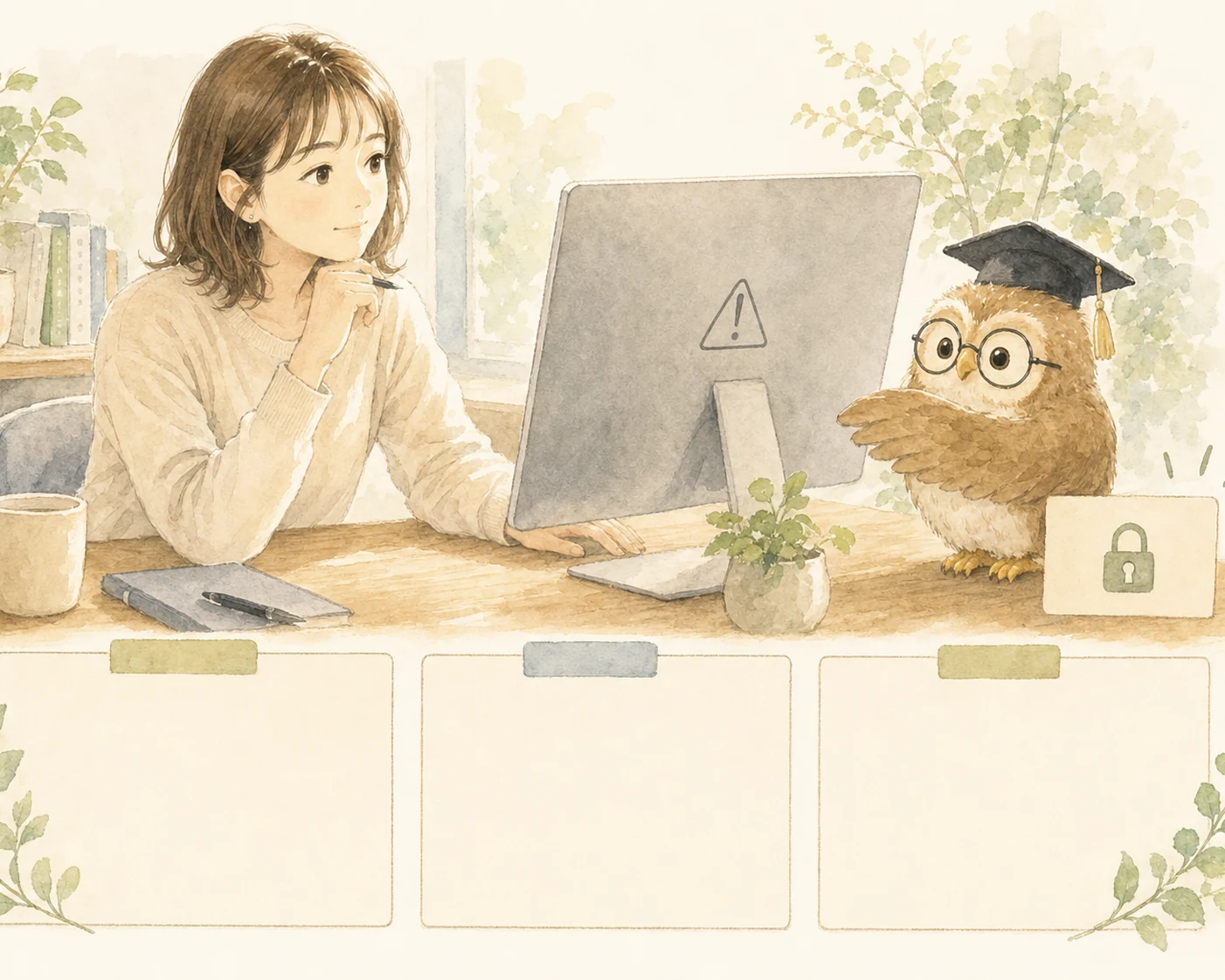

1. 今日の相談
「パソコンに見たことのないエラーが出ました。検索しても専門用語ばかり。スクリーンショットをAIに見せればよいと聞いたけれど、会社名やファイル名も写っていて、そのまま送るのは不安です」
その不安は大切です。エラー画面には、メールアドレス、顧客名、ファイル名、社内URL、端末名、ライセンス情報などが写ることがあります。今日はAIに修理を任せるのではなく、安全に症状を整理し、次に確認することを聞く方法です。
2. 大丈夫です
ほー先輩:エラーが出たら焦るよな。でも、画面を丸ごと渡さんでも相談できる。いつ、何をしたら、どんな文字が出たか。この3つを文章にしたら入口になるで。
3. 今日使うAI・道具
- ChatGPT … 実際の端末やエラー情報を渡さず、確認の順番とIT担当者へ渡す空のメモだけを作ります。
会社・学校などの端末は、AIを使う前に組織のルールを確認します。承認されていない場合はAIへ入力せず、IT担当者やサポート窓口へ相談してください。
4. 実際にやってみる
ステップ1:AIへ空の相談メモを頼む
実際の端末・エラー情報を使わず、IT担当者へ渡す空の相談メモを作ってください。
見出しは「端末の種類」「発生時刻」「直前の操作」「表示の要点」「試したこと」「変化」「業務への影響」「確認したいこと」にしてください。
端末名、アプリ、ファイル、エラーコード、日時、操作、表示内容は書き込まず、空欄にしてください。
空のメモを職場の正式な問い合わせ先へ移し、画面と操作履歴を見ながら人が記入します。パスワード、認証コード、APIキー、個人情報、顧客名、社内URL、ファイルの中身は広く転記しません。
ステップ2:職場の手順と公式情報を確認する
実際の症状をAIへ相談せず、職場の障害対応手順、OS・アプリ・機器メーカーの公式情報、IT担当者の指示を確認します。
ステップ3:勝手に大きな変更をしない
再起動や接続確認のような基本操作でも、作業中データへの影響を確かめます。「削除」「初期化」「リセット」「権限」「セキュリティ解除」が出たら実行せず、担当者へ。AIの説明が公式情報と一致するかも確認します。
ステップ4:試したことを一行ずつ残す
時刻、実行した操作、結果を短く記録します。同じ操作を繰り返したり、担当者が状況を最初から聞き直したりするのを防げます。エラーが消えても、何を変えたか分からない場合は「解決」と決めず、担当者へ記録を渡します。
なぜエラーの画面をそのままAIへ渡さないのか:エラーの画面や文面には、パソコンの名前・利用者名・社内のシステムの情報などが含まれることがあります。空の相談メモの型だけをAIに頼み、職場の手順と公式の情報で確かめると、情報を外に出さずに、勝手な大きな変更も避けられます。
よくある失敗
- エラーの画面全体の写真や文面を、そのままAIに貼ってしまう
- AIの答えを信じて、設定の変更や削除を自分でしてしまう
- 試したことを記録せず、相談先に経緯を伝えられない
- 職場の決まった相談先より先に、ネットの情報だけで直そうとする
5. 完成例
IT担当者へ伝えるメモ

・会社のWindowsノートPC
・今日の午前、表計算ファイルを開くと「ファイルを開けません」と表示
・アプリを閉じて開き直しても変化なし
・ファイルの削除、移動、設定変更はしていない
・確認してほしいこと:同じ症状が他の端末でも起きるか
AIで実際の原因を探さなくても、空の型に沿って正式な相談記録を作れば担当者へ渡しやすくなります。
症状別の相談メモ例(そのまま使えます)
[ ] の中を、自分が見た事実に入れ替えてください。担当者がいちばん知りたいのは「いつから」「何をしたら」「他でも起きるか」の3つです。
① 動かない・エラーが出る
【端末】[会社/個人]の[Windows/Mac]ノートPC
【いつから】[日付][時刻]ごろから
【操作】[何をしたとき]
【症状】[画面に出た文言/出ていなければ「メッセージなし」]
【試したこと】[アプリの再起動/PCの再起動/別ファイルで試した]
【変化】[変わらない/改善した/悪化した]
【自分で変更したこと】[なし/あれば具体的に]
【確認してほしいこと】[他の端末でも起きるか など]
【急ぎ度】[今日中に必要/今週中/急がない]
「自分で変更したことはない」も書きます。これがあると、担当者は原因の候補を大きく減らせます。
② 遅い・固まる
【いつから】[日付]ごろから
【どんなとき】[特定の作業/常に]
【症状】[起動に◯分/保存に◯分/操作が止まる]
【いつもは】[通常どうだったか]
【同時に開いているもの】[アプリ名]
【再起動後】[改善する/変わらない]
「遅い」は人によって感覚が違います。時間を数えると伝わります。
③ ネットにつながらない
【いつから】[日付][時刻]
【症状】[すべてつながらない/特定のサイトだけ/社内システムだけ]
【接続】[有線/無線([ネットワーク名])]
【他の端末】[同じ場所の他のPCは:つながる/つながらない/未確認]
【スマートフォン】[同じ回線でつながる/つながらない]
【再起動】[試した/未実施]
他の端末で試した結果があると、切り分けが一気に進みます。
④ 印刷できない
【プリンター】[設置場所/機種名が分かれば]
【症状】[反応しない/エラー表示([文言])/白紙が出る/文字化け]
【いつから】[日付]
【他の人】[同じプリンターを使う人は:印刷できる/できない/未確認]
【他のアプリから】[印刷できる/できない]
⑤ 不審な画面・メールが出た(急ぎで報告)
【いつ】[日付][時刻]
【何が起きたか】[画面の様子/届いたメールの見た目]
【自分がした操作】[開いた/クリックした/何もしていない]
【現在の状態】[端末をネットワークから外した/そのまま]

※ リンクやファイルは開いていません/開いてしまいました
不審なメールや警告画面は、AIに相談する前に職場の情報セキュリティ窓口へ報告します。判断を待つ間、指示があるまで操作を増やしません。
⑥ 直ったときの報告(これも書く)
[日付]にご相談した[症状]について、
[日付]に[何をしたら]解消しました。

同じ症状が出た方の参考になれば幸いです。
直ったことも報告します。担当者が調査を続けてしまうのを防げます。
相談メモへ書く範囲を、正式な窓口で確認する
- 画面のスクリーンショットをそのまま— ファイル名、顧客名、社内システムの画面が写り込みます
- エラーに含まれる固有の情報— ユーザー名、サーバー名、IPアドレス、ファイルパス、契約番号
- 「たぶん〇〇が原因」— 推測は担当者の切り分けを狂わせます。見た事実だけを書きます
- 複数の症状をまとめて— 別の症状は別の相談にすると、対応が早くなります
- 急ぎ度を書かない— 全部が急ぎに見えると、本当に急ぐものが後回しになります
- 自己判断での復旧操作— 設定変更や再インストールは、指示を受けてからにします
画面の写真はAIへ渡さず、まずAIにスクリーンショットを渡す前で写り込みと正式な相談先を確認してください。
作った相談メモを担当者や上司へ送るときは、メモをそのまま貼り付けず、上司への相談メールを三点に分ける方法で、何を判断してほしいかを先に示します。
近い場面として、「ウイルスに感染しました」の派手な警告画面に、慌てず対処するもあります。
6. 使う前に確認したいこと
スクリーンショットの一部を隠したつもりでも、通知欄や背景、画像の位置情報などに情報が残る場合があります。AIへ画像や症状を渡さず、正式な相談窓口へ必要最小限の事実を伝えます。金銭、アカウント侵害、ウイルス感染、情報漏えいの疑いがある場合は操作を止め、組織の正式な緊急連絡先へ報告します。
検索結果やAIの回答より、OS・アプリ・機器メーカーの公式サポート情報を優先します。公式手順でも会社端末へ適用してよいとは限らないため、管理者権限や設定変更が必要なら担当者へ引き継ぎます。
7. 今日できたこと
- エラー画面を丸ごと送らずに症状を説明できた。
- AIへ実情報を渡さず、担当者へ引き継ぐ境目が分かった。
- 直らなくても相談用メモを作れた。
8. ほー先輩の一言
ほー先輩:分からん時に、勝手に触り続けんかった。それだけでもええ判断や。安全に止まって、分かる人へ渡せる形にする。仕事ではそれがいちばん頼もしいで。