 やさしいAI仕事術

1. 今日の相談
「使っている業務ツールが増え、誰が管理者で、異動した人の権限が残っているかも分かりません」
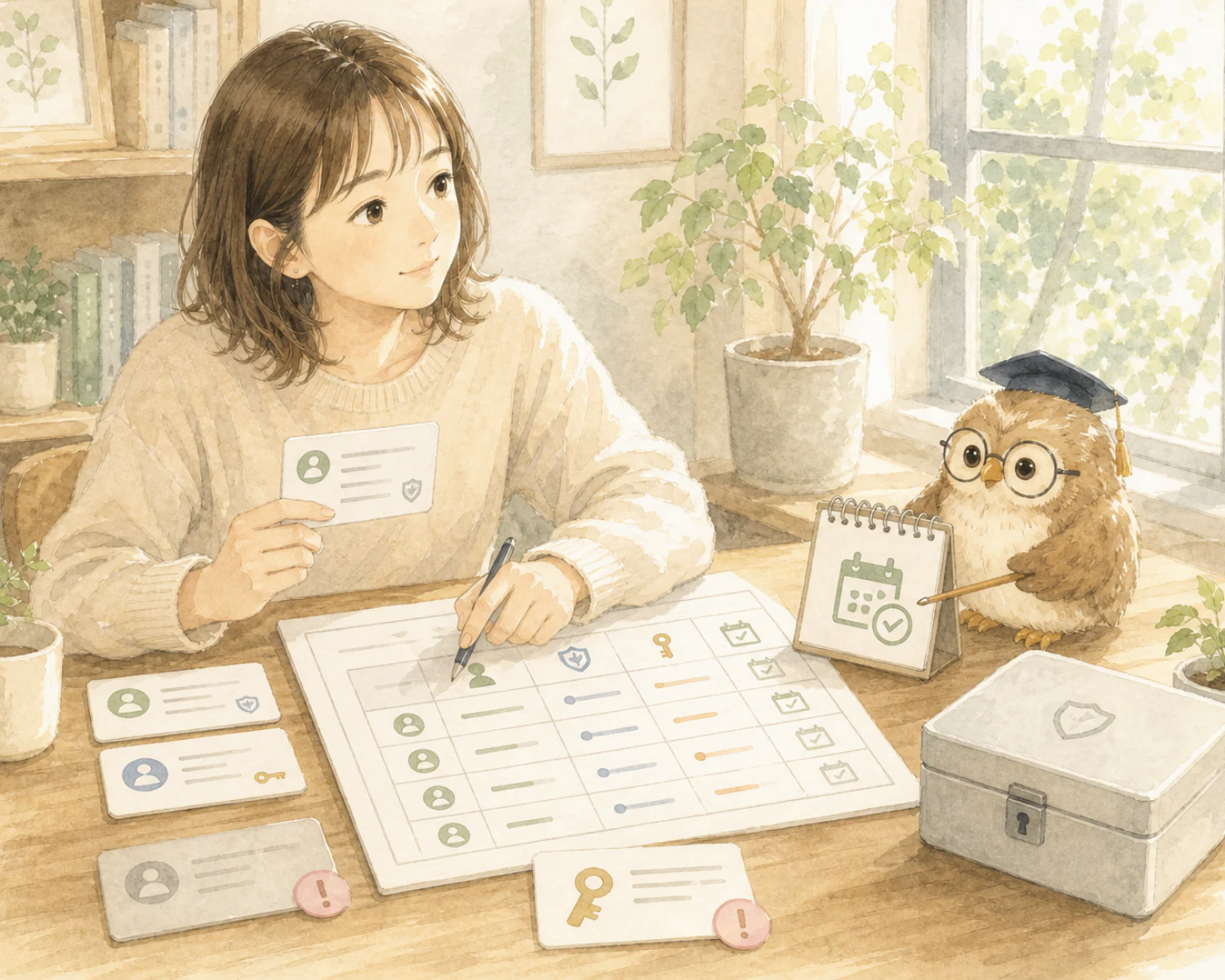
アカウント棚卸しで整理するのは、パスワードではありません。ツール、利用目的、管理者、利用者の範囲、権限、最後の確認日を並べます。
2. 大丈夫です
ほー先輩:まずは「分からない」を要確認で見えるようにしたらええで。
一度で全部を正しくする必要はありません。不明な項目を「要確認」で残し、正式な管理画面と管理者に戻って確かめます。
3. 今日使うAI・道具
使うのはChatGPT、ツール契約一覧、人事異動記録、各ツールの管理画面です。パスワード、復旧コード、秘密の質問、APIキー、セッション情報はAIに貼らず、一覧にも書きません。
4. 実際にやってみる
1. 契約しているツールを集める
請求書、契約台帳、ブラウザのブックマーク、業務手順から候補を集めます。
会社のメールアドレスで登録したサービス、シングルサインオンの一覧、外部共有に使うストレージも確認します。請求がない無料ツールも棚卸しの対象です。
サービスアカウント、API連携、メール転送、共有リンクなど、人の一覧だけでは見えない入口も拾います。退職者名がなくても、その人だけが管理していた自動処理が残ることがあります。
2. 必要な列だけ決める
ツール名、目的、契約管理者、システム管理者、利用者の範囲、主な権限、最後の確認日、次の見直し日を用意します。
必要なら、データの所有者、予備の管理者、契約数も加えます。ただし認証情報を保管する列は作りません。
3. AIへ空の確認表だけを頼む
実際のアカウント・権限情報を入力せずに使える、権限棚卸しの空の確認表を作ってください。
項目は「ツール名」「利用目的」「契約管理者」「システム管理者」
「利用者の範囲」「主な権限」「最後の確認日」「次の見直し日」とします。
利用者、権限、管理者、利用状況を推測せず、不明事項を「要確認」と残せる形にしてください。
パスワード、復旧コード、APIキー、セッション情報の欄は作らないでください。
返ってきた空の表を、権限管理された棚卸し台帳へ移します。実際のツール名、利用者、管理者、権限、利用状況はAIへ戻さず、契約台帳・利用者一覧・管理画面を見ながら人が記入します。
4. 正式な管理画面で照合する
AIの表で権限を確定せず、各ツールの管理画面と正式な利用者リストで確かめます。
退職・異動した人、長期間使われていないアカウント、社外のメールアドレス、複数人で共有しているIDを分けて確認します。多要素認証が有効かは確認しても、秘密のコード自体は一覧へ書きません。
管理者、請求、削除、外部共有ができる強い権限は、通常利用者と分けて確認します。予備管理者がいない、管理者が退職済み、所有者が個人メールという状態は、停止前に移管計画を作ります。
5. 変更は正式手順で人が実行する
停止、削除、管理者移管、権限縮小は、影響範囲と保存データを確認し、承認済みの手順で実行します。
実行後は、変更した人、日時、変更前後、確認者を作業履歴へ残します。必要に応じて、ログイン中の端末や外部連携が残っていないかも正式画面で確認します。
なぜ使う人・目的・見直しで確かめるのか:社内のアカウントは、退職や異動のあとも残ったままになりがちです。誰が、何のために使っているかを一覧にして、正式な管理画面で照らすと、使われていない権限や、消し忘れに気づきやすくなります。
よくある失敗
- アカウントの一覧を、正式な管理画面と照らさずに作る
- 退職や異動の人のアカウントを、そのまま残してしまう
- 権限の変更を、手順を通さずに自分の判断で行う
- 見直す日を決めず、一度確かめたきりになる
5. 完成例
以下は架空の例です。
ツール名:予約管理A
利用目的:予約受付と日程確認
契約管理者:総務担当
システム管理者:要確認
利用者の範囲:受付担当と責任者
主な権限:受付担当は閲覧・登録、削除権限は要確認
最後の確認日:要確認
次の見直し日:7月31日
分からない管理者や権限をAIで埋めず、次の確認項目にしています。
近い場面の記事として、ソフトウェアライセンス管理の申請もあります。
6. 使うときの注意
アカウントの停止や削除は不可逆な影響があります。ファイル、メール、予約、請求、自動連携の所有者を確認し、バックアップや移管が必要か責任者が判断します。
棚卸し一覧は、必要な管理者だけが見られる場所に保管します。
自動処理用アカウントや緊急用の管理者アカウントは、通常の利用者と同じ基準で急に止めません。用途、依存する処理、保管責任者を確かめてから扱います。
7. 今日できたこと
- 利用者と管理者を分けられた。
- パスワードを一覧やAIへ渡さなかった。
- 不明な権限を要確認で残せた。
- 変更を正式手順で実行する準備ができた。
8. ほー先輩の一言
ほー先輩:アカウントは作るときより、見直す日を決めとくと安心やで。