 やさしいAI仕事術

1. 今日の相談
「会社のWebサイトに自動バックアップがあるようですが、何が保存され、どう戻すのか分かりません」
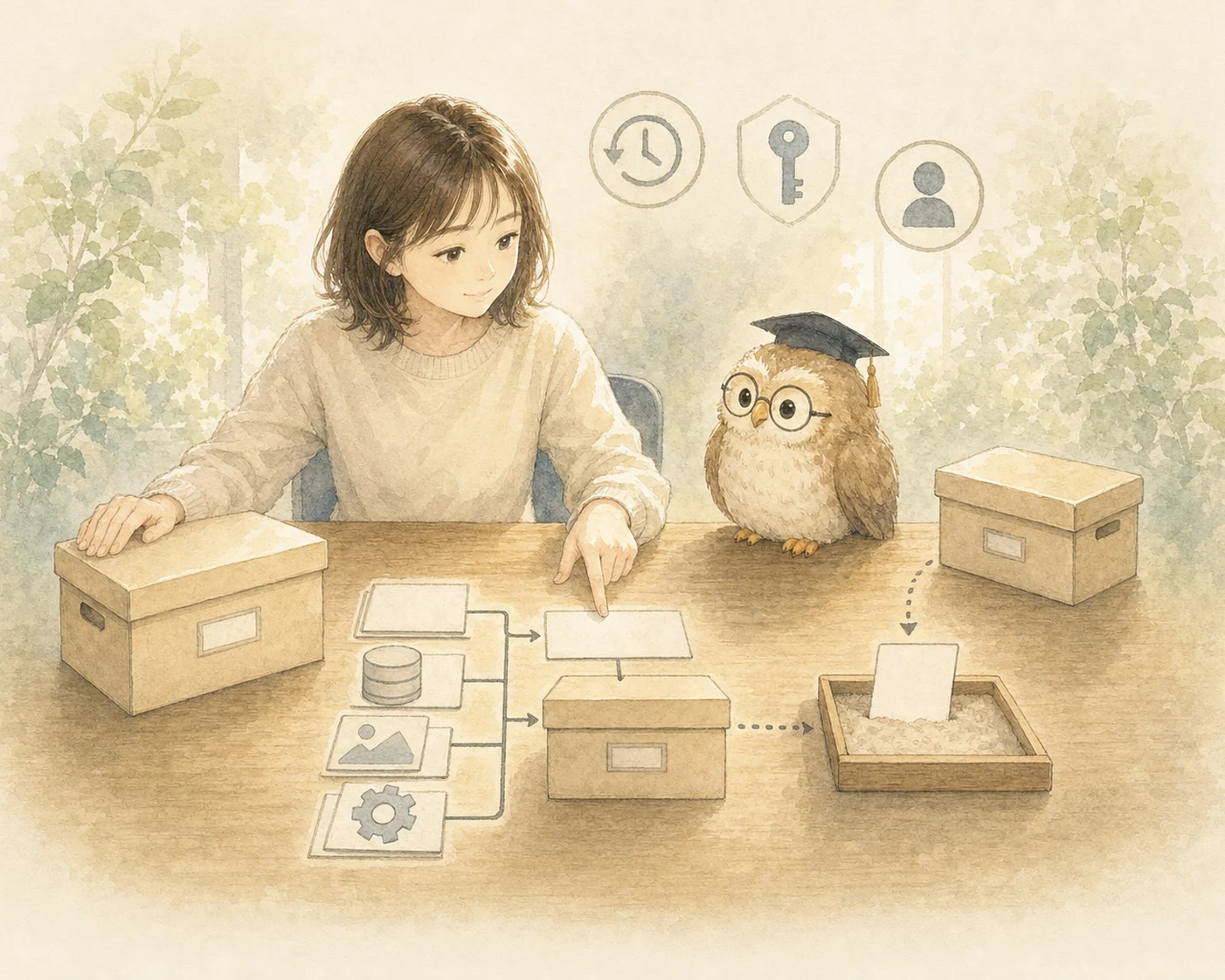
バックアップを、対象、取得方法、保管先、世代、権限、復元確認、担当者へ分けます。
2. 大丈夫です
ほー先輩:バックアップの表示があるだけで安心せず、戻せる範囲まで確かめよな。
新しいサービスを契約する前に、いまのサーバーや作成サービスに含まれる機能を確認できます。
3. 今日使うAI・道具
使うのはChatGPT、現在の契約画面、公式ヘルプ、職場の運用台帳です。ID、パスワード、認証コード、秘密鍵、管理画面の写し、顧客データはAIへ渡しません。
AIは確認表の型だけに使います。実際のバックアップ取得、削除、復元、契約変更は権限のある担当者が行います。
4. 実際にやってみる
1. 保存対象を確認する
ページ、画像、データベース、設定、メール、アクセスログなど、何が対象で何が対象外かを公式情報で確認します。
2. 取得方法と世代を確認する
自動・手動、頻度、保持期間、世代数、失敗通知の有無を見ます。
3. 保管先と権限を分ける
本番と同じ場所だけに保存せず、保管先、閲覧者、削除できる人を職場で決めます。
4. AIへ確認表の型を頼む
Webサイトのバックアップ確認表を作ってください。
「保存対象」「取得方法・頻度」「保管先」「保持期間・世代」「閲覧・削除権限」「復元確認」「担当者」「要確認」に分けてください。
契約中の機能、保存済みのデータ、復元できる範囲を推測しないでください。
ID、パスワード、認証コードを書く欄は作らないでください。
5. 復元手順を小さく確認する
本番データを上書きせず、提供元の手順と職場の承認に従って、確認用環境や一部ファイルで復元方法を確かめます。
なぜ戻せるかまで確かめるのか:Webサイトのバックアップは、取れていても、いざというときに戻せなければ意味がありません。保存する対象と取り方、保管先と権限を確かめ、実際に戻せるかを試しておくと、困ったときに慌てずにすみます。
よくある失敗
- バックアップが取れているかだけを見て、戻せるかを試さない
- データベースなど、保存の対象に漏れがある
- 保管先に、誰でも入れる状態になっている
- 最後にバックアップを取った日を、確かめない
5. 完成例
【保存対象】ページ・画像・設定の範囲を公式情報で確認
【取得】自動取得の頻度と失敗通知を要確認
【保管先】本番とは別の承認済み保管先
【権限】閲覧者と削除できる人を分ける
【復元確認】確認用環境で手順を試す
【担当者】運用担当と承認者を記録
近い場面として、大事なファイルのバックアップを、対象・保存先・復元確認から始めるもあります。
6. 使うときの注意
バックアップがあることと、必要な時点へ完全に戻せることは同じではありません。保持期間、対象外データ、復元費用、作業時間は最新の公式条件を確認します。
7. 今日できたこと
- 保存対象と対象外を分けられた。
- 保管先と削除権限を確認できた。
- 本番を壊さずに復元手順を確かめる計画を作れた。
8. ほー先輩の一言
ほー先輩:保存できた日と、戻せると確かめた日を別々に残そな。
ドメインの担当交代は名義・連絡先・更新日の整理、サービス終了前はデータ出力と削除範囲の確認へ進めます。

